ユーザーガイド
ログイン・ログアウト
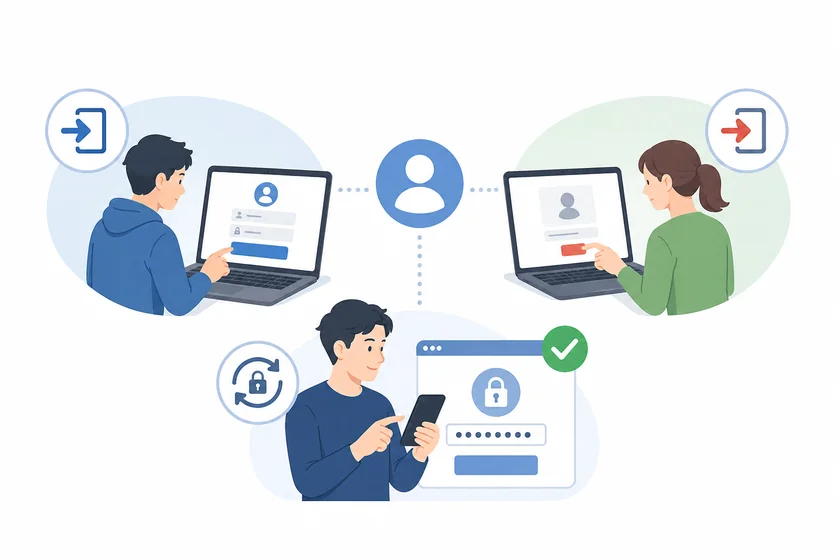
会員登録がお済みの方は、ログインすることで案件やメッセージなどの会員向け機能を使えるようになります。パスワードを忘れたときの再設定もこのページで説明します。
1ログインする
道順
画面右上
ログイン
-
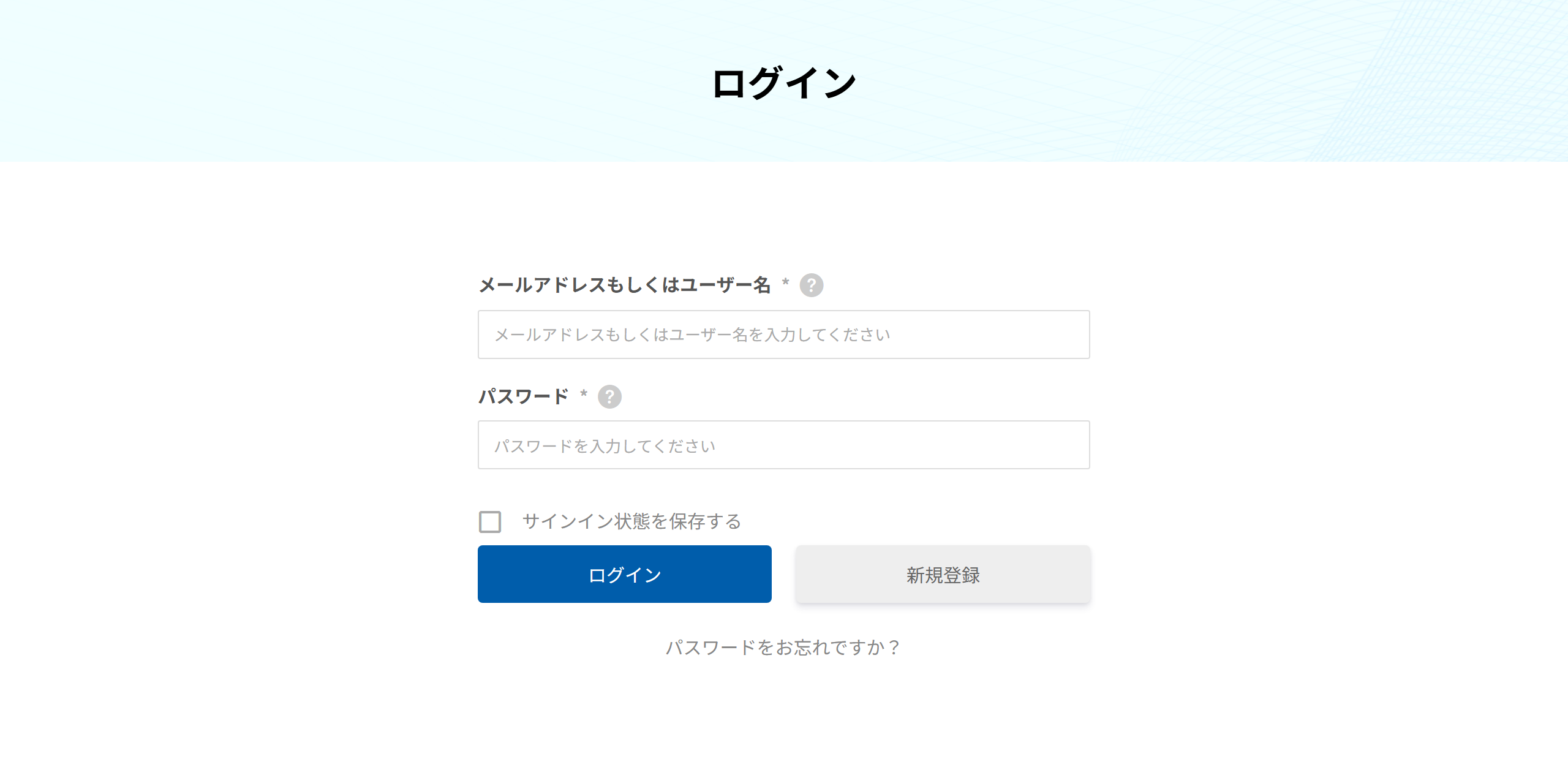
メールアドレスもしくはユーザー名を入力する
会員登録のときに設定したユーザー名(有料会員の方は会員名)か、登録したメールアドレスのどちらでもログインできます。
-
パスワードを入力する
会員登録のときに設定したパスワードを入力します。
-
ログイン を押す
案件トップの画面が開きます。以降は画面上部のメニューや左側のメニューから各機能へ移動できます。
サインイン状態を保存する
サインイン状態を保存する にチェックを入れてログインすると、次回からログインの入力を省けます。ご自身だけが使う端末でご利用ください。共用のパソコンやネットカフェではチェックを外し、使い終わったら必ずログアウトしてください。
2ログアウトする
ご利用が終わったら、画面のメニューから ログアウト を選びます。ログアウトするとトップページに戻り、会員向けのページは表示されなくなります。
共用の端末では必ずログアウトを
ログアウトせずにブラウザを閉じただけでは、ログインしたままの状態が残ることがあります。ご自身以外も使う端末では、必ずログアウトしてから離れてください。
3パスワードを忘れたとき
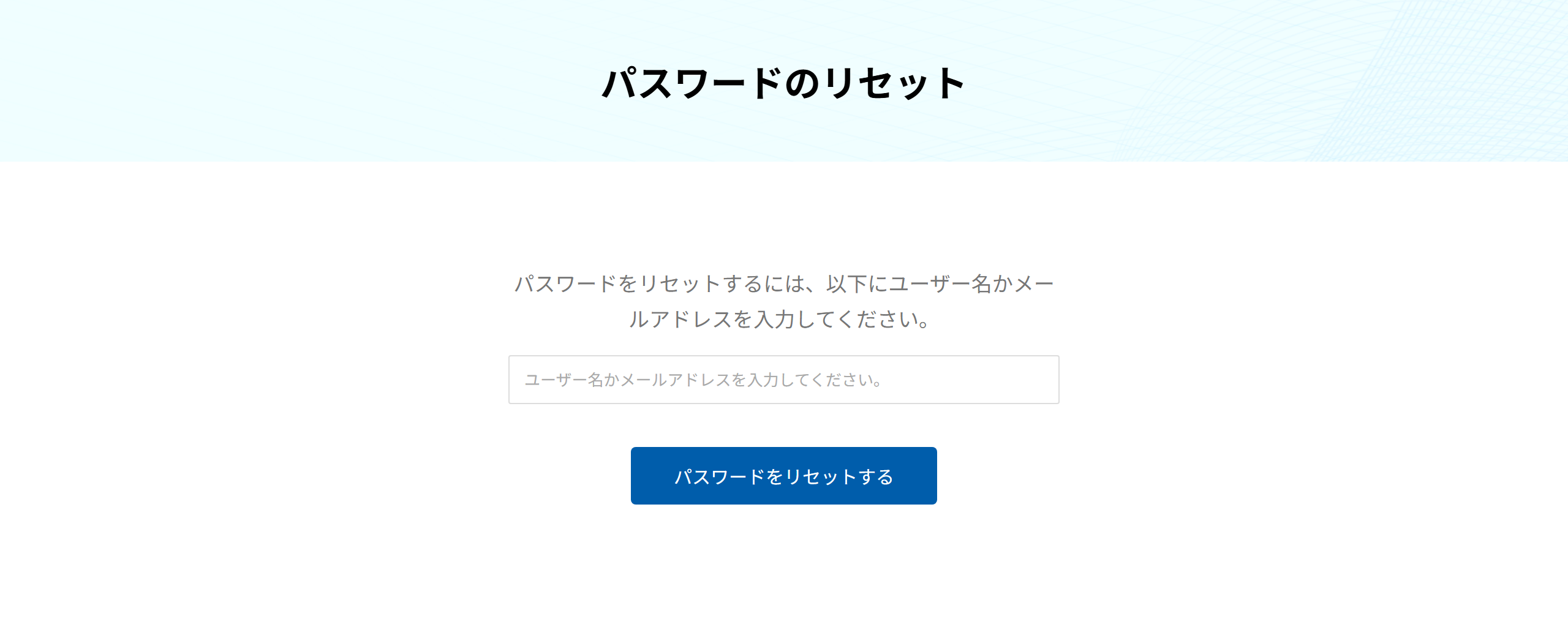
ログイン画面の パスワードをお忘れですか? から、パスワードを再設定できます。
-
ユーザー名かメールアドレスを入力する
会員登録のときに設定したどちらかを入力します。
-
パスワードをリセットする を押す
登録しているメールアドレス宛に、パスワード再設定用のメールが届きます。
-
メールのリンクを開いて新しいパスワードを設定する
メールに記載されたリンクを開き、新しいパスワードを入力します。設定できたら、新しいパスワードでログインしてください。
メールが届かないときは
迷惑メールフォルダに振り分けられていないかご確認ください。それでも見当たらない場合は、入力したユーザー名・メールアドレスが登録時のものと一致しているかをご確認のうえ、もう一度お試しください。
4ログインできないときは
| 症状 | 確認していただきたいこと |
|---|---|
| ユーザー名やパスワードが違うと表示される | 大文字と小文字が区別されます。キーボードの Caps Lock が有効になっていないか、前後に余分な空白が入っていないかご確認ください。ユーザー名の代わりにメールアドレスでもお試しいただけます。 |
| 何度か失敗したあと、ログインできなくなった | 短時間に続けて失敗すると、安全のためしばらくログインを受け付けない状態になります。少し時間をおいてからもう一度お試しください。パスワードがわからない場合は、先にパスワードのリセットを行ってください。 |
| ログインしたのに会員向けのページが開けない | 有料会員の方は、会費のお支払いが完了していないと会員向けのページをご利用いただけません。会費決済の画面が表示された場合は、そのままお支払いにお進みください。 → 2. 会員登録 |
| ログインの状態がすぐに切れてしまう | ブラウザのプライベートモード(シークレットモード)や、Cookie を削除する設定でご利用の場合、ログイン状態が保持されません。通常のウィンドウでお試しください。 |
解決しない場合は運営へご連絡ください。 → 16. お問い合わせ