ユーザーガイド
グループ
共通の話題や目的を持つ会員が集まって交流できる場所です。興味のあるグループをさがして参加したり、ご自身で作ったりできます。

1グループとは
グループは、共通の話題や目的を持つ会員が集まって話せる場所です。同じ競技、同じ地域、同じ関心ごとなど、テーマを決めて集まります。参加できるのは会員だけです。
契約のやり取りに使うものではありません
特定の案件について関係者と話すときは、契約表示の画面にある グループチャット をお使いください。名前は似ていますが別の機能で、そちらは会員でない方も参加できます。 → 8. 契約の進め方
| メニュー | 内容 |
|---|---|
| グループ | 参加できるグループの一覧です。 |
| 新しいグループを作成 | ご自身でグループを作ります。 |
| 自分のグループ | ご自身が参加しているグループの一覧です。 |
いずれも右側の マイアカウント の グループ から開けます。
2グループをさがして参加する
-
グループをさがす
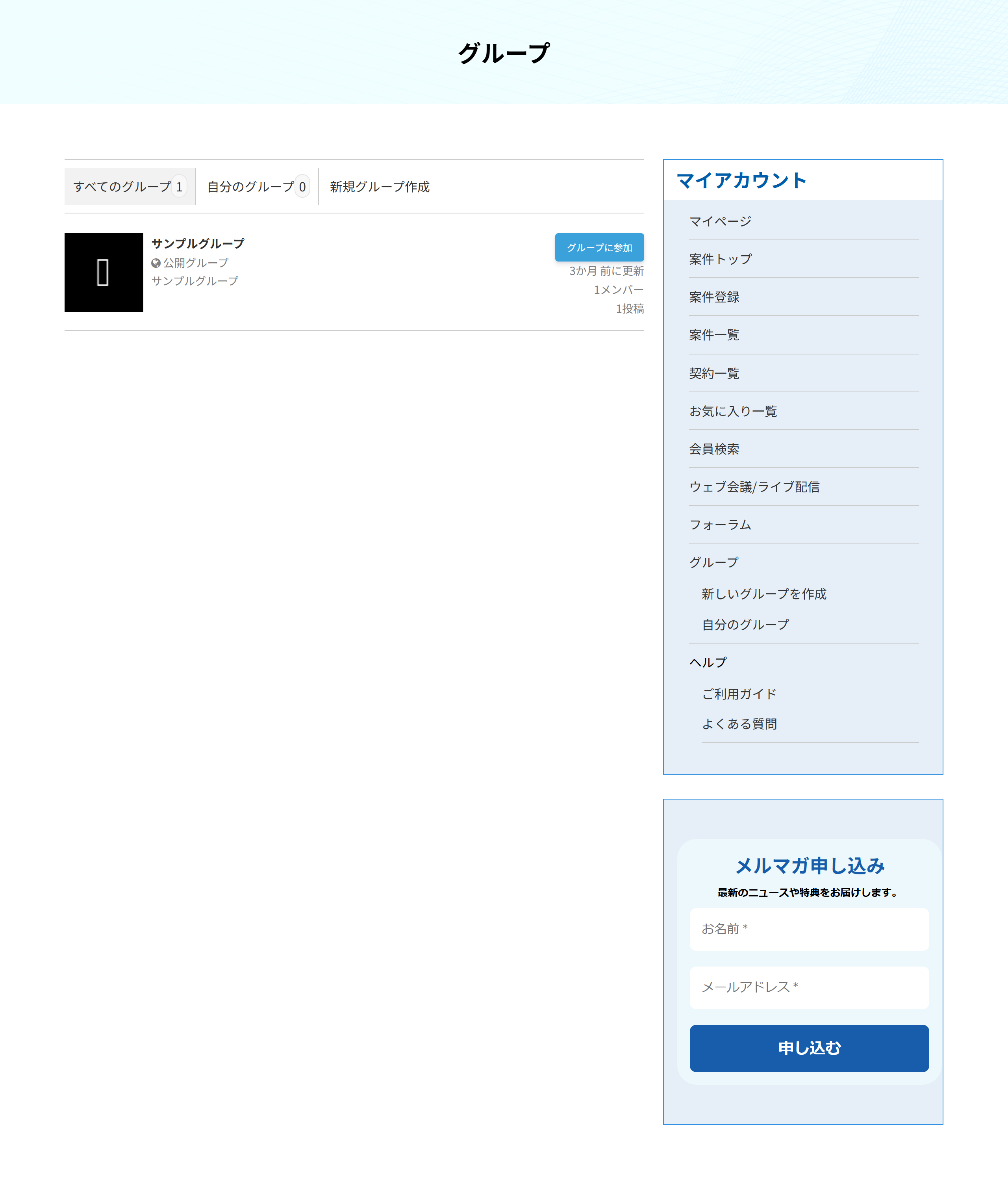
すべてのグループ のタブに、参加できるグループが並びます。名前・説明・メンバー数・投稿数が表示されるので、内容を見て選んでください。
-
グループに参加 を押す
公開グループはその場で参加できます。プライベートグループは申請が承認されると参加できます。
3グループを作る
道順
マイアカウント
グループ
新しいグループを作成
| 項目 | 設定の内容 |
|---|---|
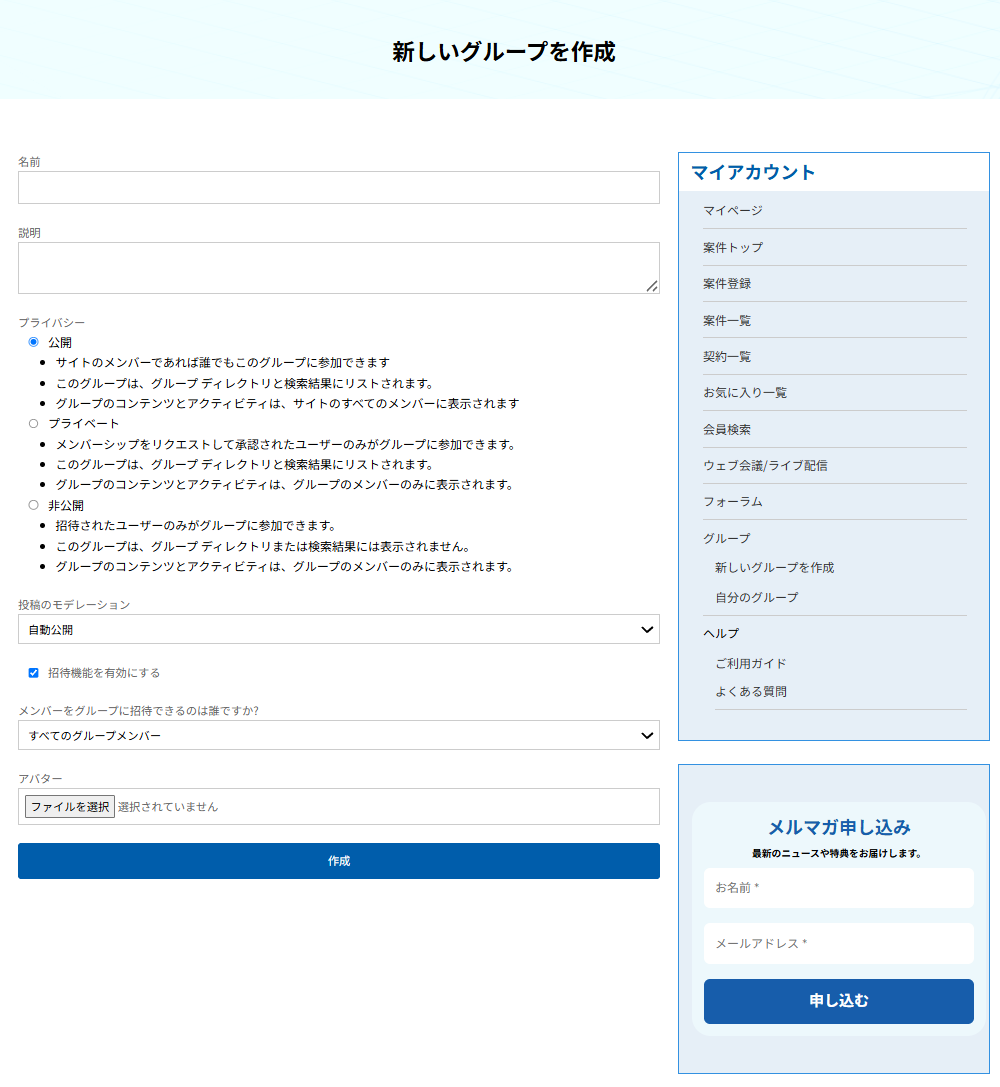
| 名前 | グループの名前です。一覧に表示されます。 |
| 説明 | どんなグループなのかを書きます。 |
| プライバシー | 公開:誰でも見られて参加できます。 プライベート:一覧には出ますが、参加には承認が必要です。 非公開:一覧に出ません。招待された方だけが参加できます。 |
| 投稿のモデレーション | 投稿を承認してから公開するかどうかを決めます。 |
| 招待機能を有効にする | メンバーが他の方を招待できるようにします。 |
| メンバーをグループに招待できるのは誰ですか? | 招待できる人の範囲を選びます。 |
| アバター | 一覧に表示される画像です。あとから変更できます。 |
設定できたら 作成 を押します。
限られた方だけで話したいとき
声をかけた方だけで話したい場合は、非公開 にしておくと一覧に出ません。必要な方だけを招待してください。
4参加しているグループを確認する
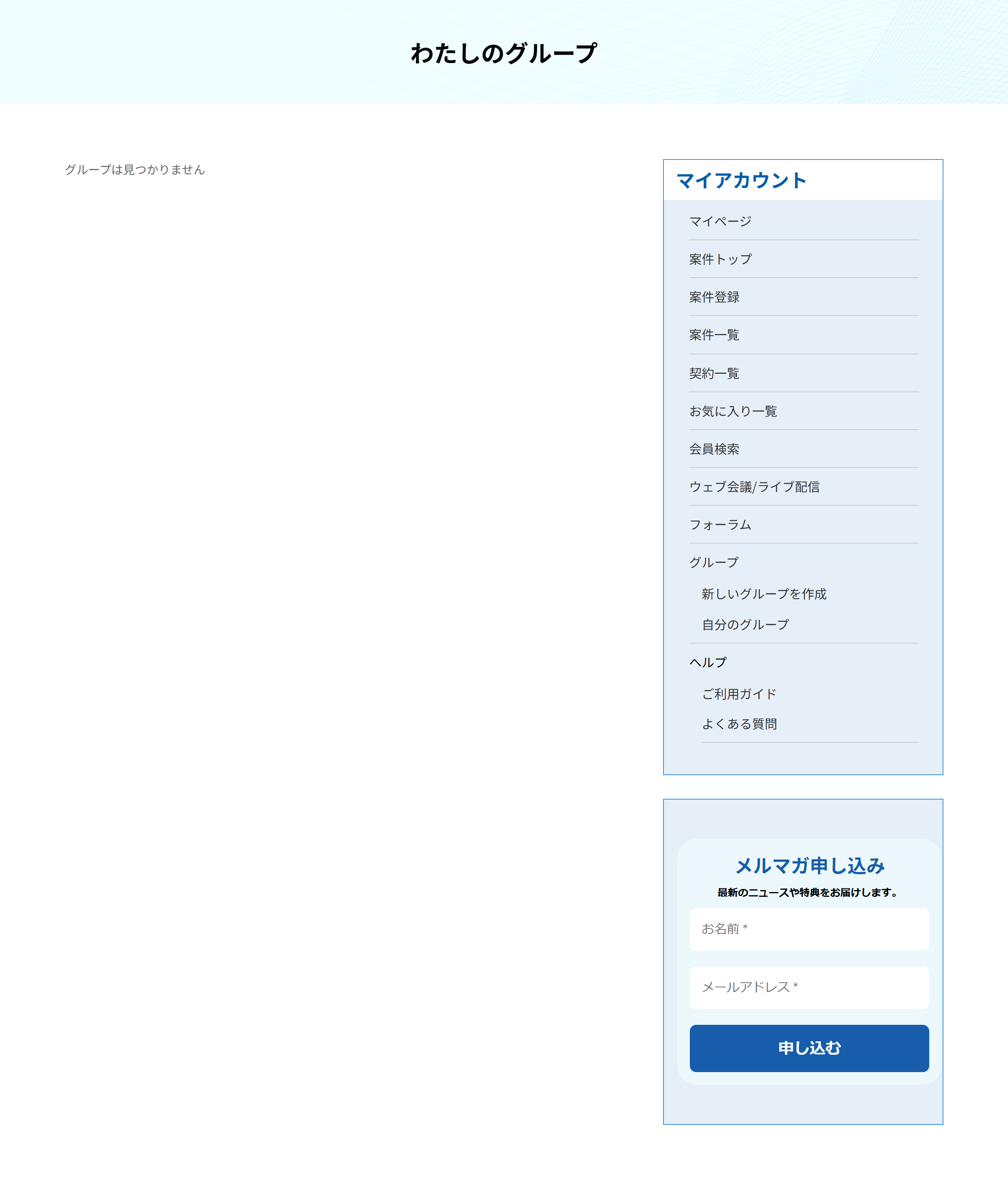
マイページの グループ タブからも確認できます。招待が届いているときは、招待の一覧から参加を選べます。