契約の進め方
応募が集まったあと、相手を決めてから作業の完了までをサイト上で進めます。発注する側と受注する側が交互に操作して進む仕組みです。
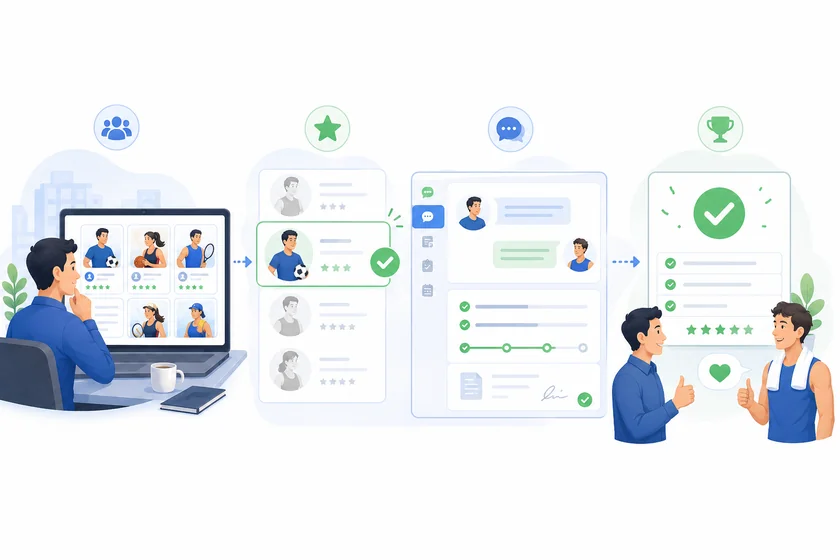
1全体の流れ
応募から契約完了までは、次の順で進みます。相手が操作するまで次に進まないので、通知を確認しながら進めてください。
| 順 | 操作する人 | 操作 | 内容 |
|---|---|---|---|
| 1 | 店舗・企業 | 選定する | 応募のなかからお願いしたい相手を選びます。 |
| 2 | 店舗・企業 | 利用規約に同意して発注する | 選んだ相手に正式に依頼します。 |
| 3 | アスリート | 利用規約に同意して受注する | 依頼を受けます。ここで契約が作られます。 |
| 4 | アスリート | この内容で契約 | 契約の内容に同意します。 |
| 5 | 店舗・企業 | 合意して契約完了 | 作業の完了を確認して契約を終わらせます。 |
2相手を選んで発注する(店舗・企業の方)
-
応募の内容を確認する
見積金額・契約期間・自己PR・実績を読み、応募者の名前からプロフィールや会員レビューも確認します。
-
選定する を押す
お願いしたい相手を選びます。選び直したいときは 選定キャンセル を押します。
-
利用規約に同意して発注する を押す
相手に依頼が届きます。相手が受注すると契約が作られます。
3依頼を受ける(アスリートの方)
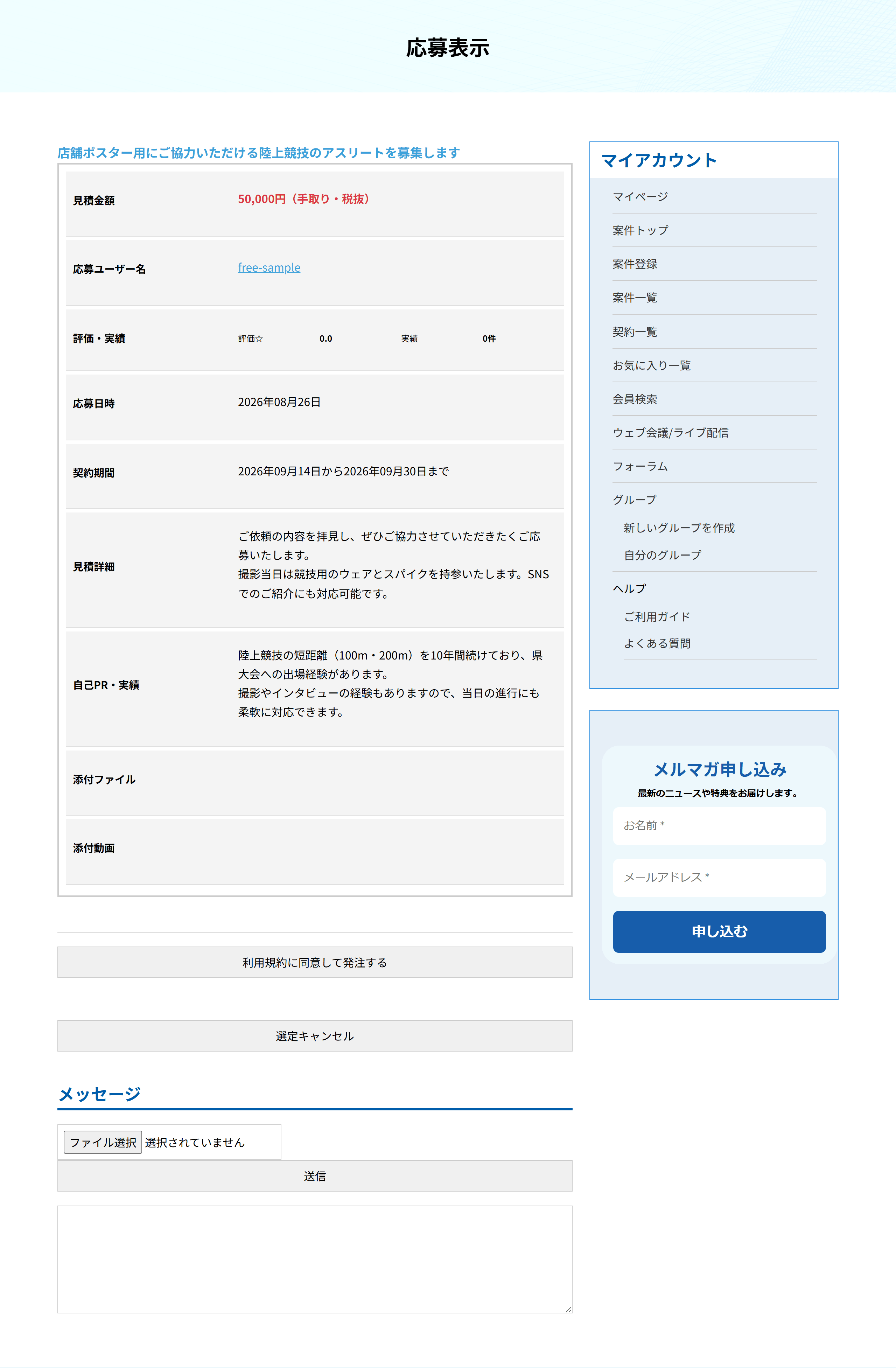
選ばれると通知が届きます。応募の画面を開くと 利用規約に同意して受注する が表示されます。
-
依頼の内容を確認する
金額・期間・作業内容に相違がないかを確かめます。気になる点があれば、受注する前にメッセージで質問してください。
-
利用規約に同意して受注する を押す
ここで契約が作られ、契約表示の画面に移ります。このあとの操作は 4. 契約の画面を見る をご覧ください。
4契約の画面を見る
受注すると、契約表示の画面に移ります。以降のやり取りは、この画面を中心に進みます。あとから開くときは マイアカウント の 契約一覧 から契約を選びます。
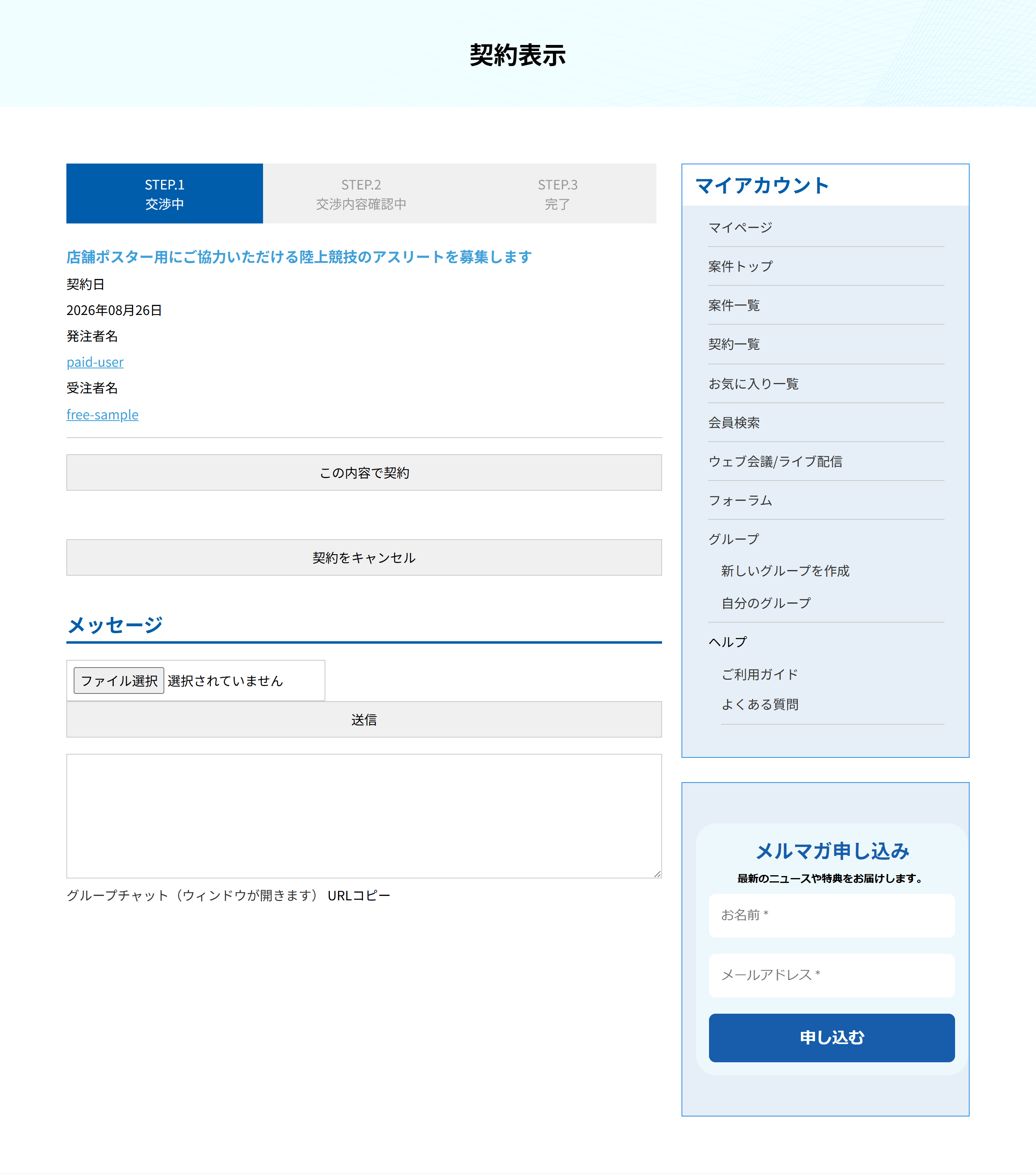
画面の上部に STEP.1 交渉中 → STEP.2 交渉内容確認中 → STEP.3 完了 と表示され、いまどの段階なのかがひと目で分かります。その下に契約日・発注者名・受注者名が並びます。名前を押すと相手のプロフィールを開けます。
内容に納得したら この内容で契約 を押します
受注した直後は STEP.1 交渉中 です。契約の内容をよくご確認ください。分からないところがあれば、下部のメッセージ欄で店舗・企業の方にご質問いただけます。
内容に納得できたら この内容で契約 を押します。ここから作業の開始です。画面は STEP.2 交渉内容確認中 に進みます。
作業が終わると、店舗・企業の方が依頼したとおりの作業が行われたかを確認します。問題がなければ 合意して契約完了 が押され、STEP.3 完了 になります。依頼した作業ができていないときは 差し戻す でアスリートの方に戻され、STEP.1 交渉中 からやり直しになります。
| ボタン | 押せる人 | できること |
|---|---|---|
| この内容で契約 | アスリート | 契約の内容に納得したことを伝えます。ここから作業の開始です。 |
| 差し戻す | 店舗・企業 | 依頼した作業ができていないときに、アスリートの方に戻します。STEP.1 交渉中 に戻ります。 |
| 合意して契約完了 | 店舗・企業 | 作業の完了を確認して契約を終わらせます。 |
| 契約をキャンセル | 双方 | 契約を取りやめます。 |
契約の画面から直接やり取りする
契約表示の画面には メッセージ の欄があります。入力してファイルを添えれば、そのまま相手に送れます。契約の話は、この欄でやり取りしておくと契約と結びついた状態で残ります。
5グループチャットで関係者と話す
契約表示の画面の下にある グループチャット(ウィンドウが開きます) を押すと、この契約のためのチャットが別ウィンドウで開きます。契約ごとに部屋が分かれているので、案件の話をまとめておけます。
となりの URLコピー を押すと、その部屋のアドレスを控えられます。同席してほしい方への共有に使ってください。
6契約一覧で進み具合を確認する
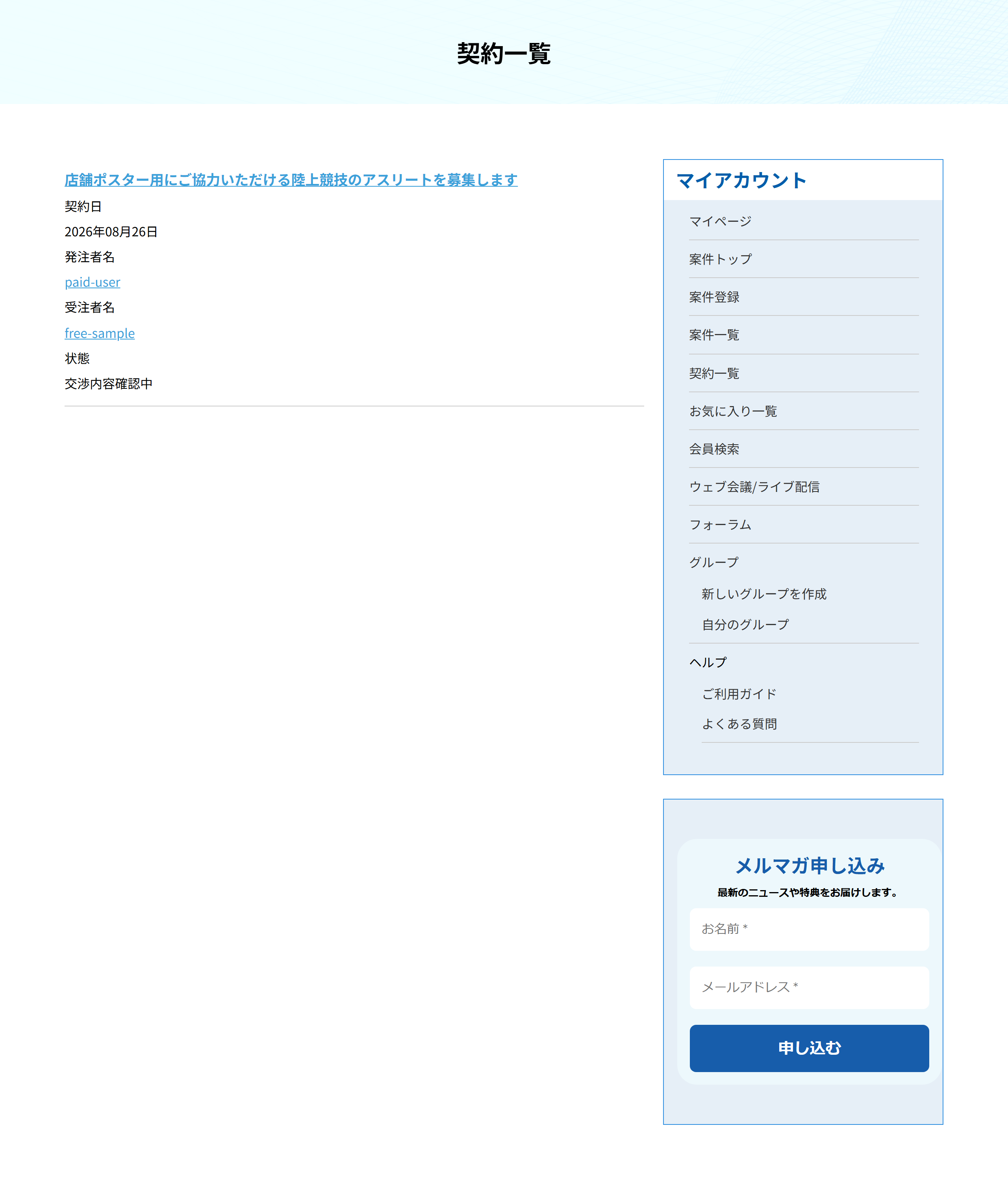
ご自身が関わっている契約が一覧で表示されます。進行中のものは案件トップの 進行中の契約 にも出ます。マイページの 契約 タブからも確認できます。
7契約が終わったら
契約が完了したら、取引した相手へのレビューを登録できます。次に選んでもらうときの材料になりますので、ご協力ください。 → 9. 会員をさがす・フォロー・レビュー
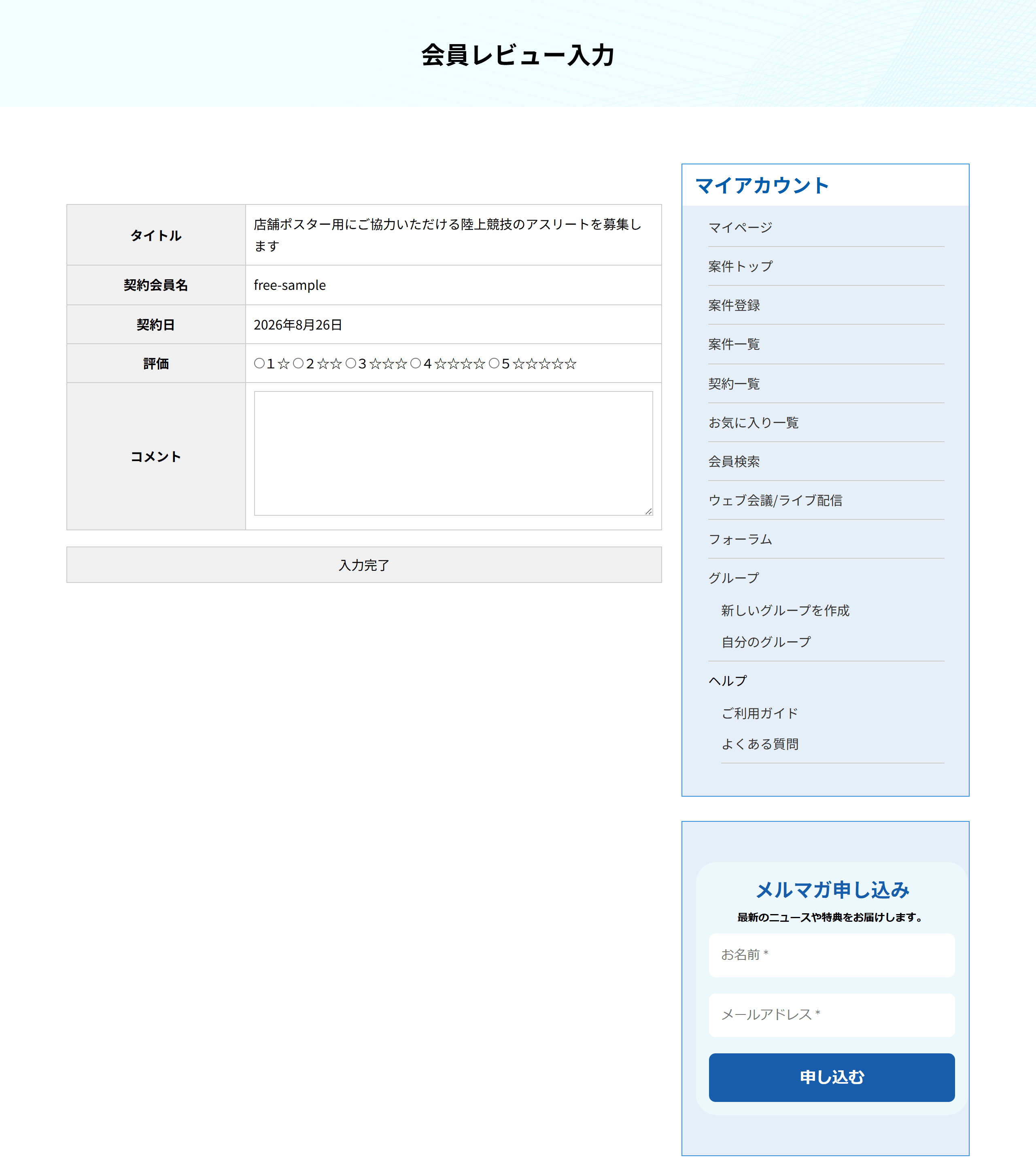
この画面の開き方は、店舗・企業の方とアスリートの方で違います。
店舗・企業の方
合意して契約完了 を押すと、そのまま 会員レビュー入力 の画面が開きます。
アスリートの方
契約が完了すると、案件トップの 通知 に 〈案件のタイトル〉のユーザーレビュー というお知らせが届きます。 → 5. 案件をさがす
-
案件トップの 通知 でタイトルを押す
通知表示の画面が開きます。
-
内容 の欄のリンクを押す
「案件『〈案件のタイトル〉』のユーザーレビューを書きましょう」というリンクです。押すと 会員レビュー入力 の画面が開きます。