ユーザーガイド
ウェブ会議・ライブ配信
カメラとマイクを使って、会員同士でオンラインの打ち合わせができます。文字では伝わりにくいことを直接話せるので、契約前の顔合わせに向いています。
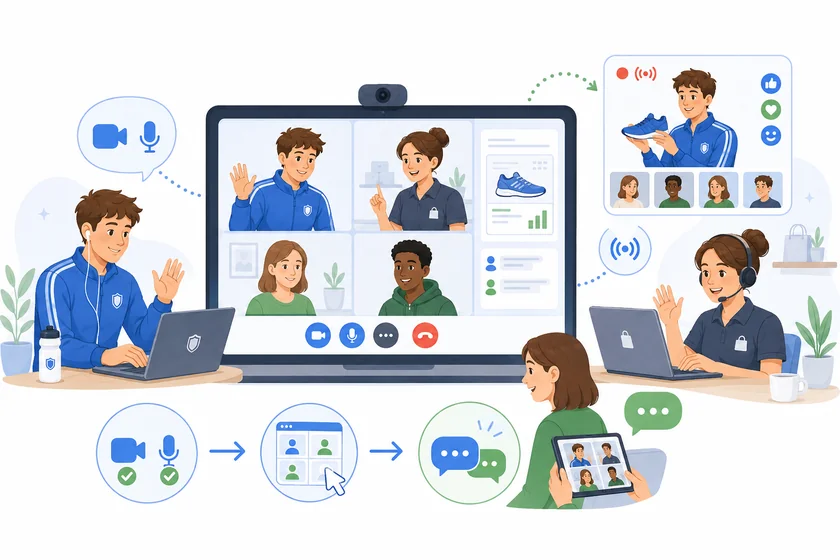
1画面の見方と2つのモード
道順
マイアカウント
ウェブ会議/ライブ配信
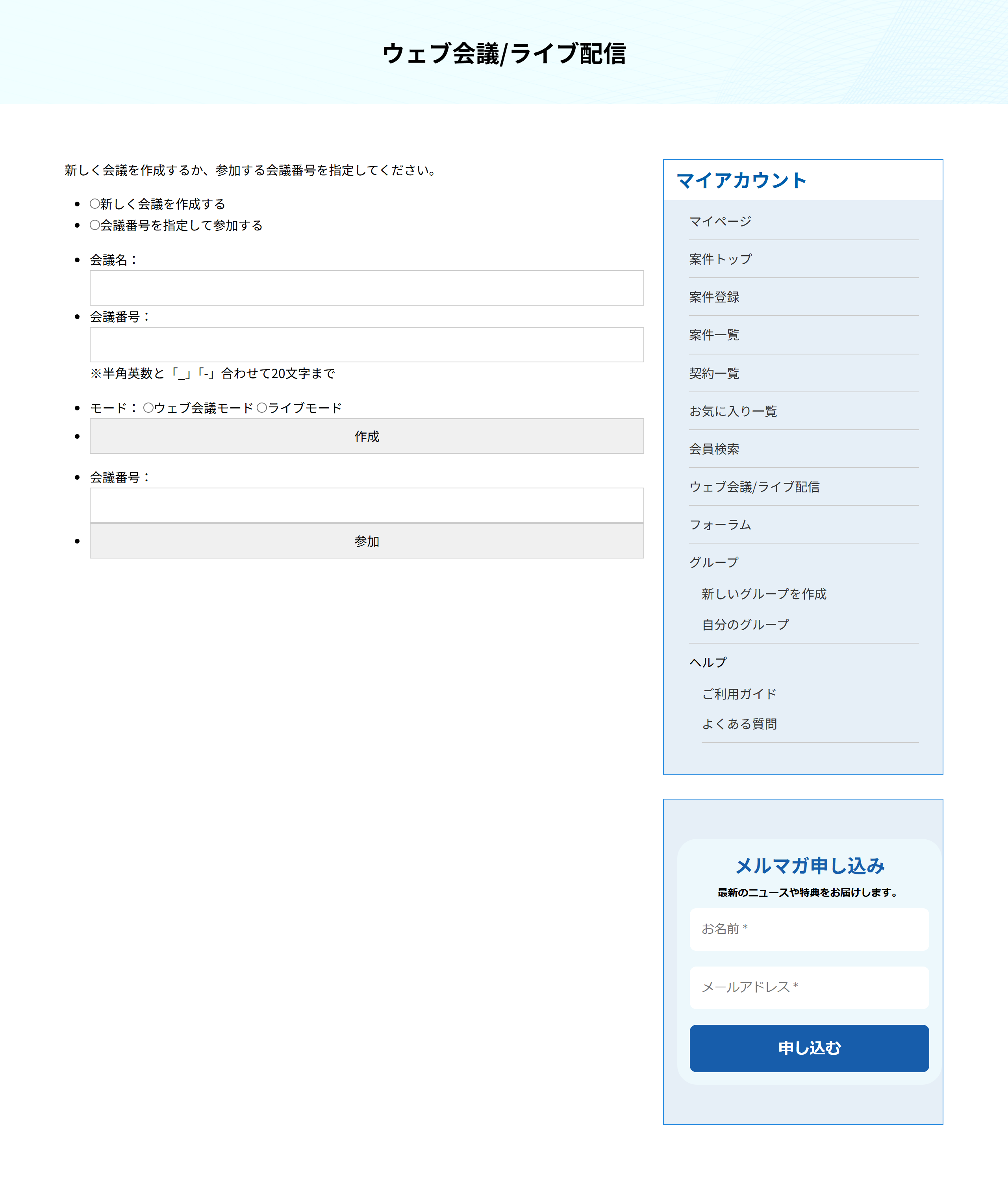
画面を開いたら、まず 新しく会議を作成する と 会議番号を指定して参加する のどちらかを選びます。選んだほうの入力欄だけが残ります。会議を始める方は前者、招かれた方は後者です。
| モード | 向いている場面 |
|---|---|
| ウェブ会議モード | 参加者どうしがお互いの顔を見ながら話します。契約前の顔合わせ、当日の打ち合わせに向いています。 |
| ライブモード | ひとりが配信し、参加者は視聴しながら音声やチャットで発言します。複数のアスリートに向けた説明会のように、人数が多いときに向いています。 |
2会議を始める
新しく会議を作成する を選ぶと、3つの入力欄が出ます。
| 項目 | 入力する内容 |
|---|---|
| 会議名 | 会議の名前です。会議の画面の見出しに表示されます。 |
| 会議番号 必須 | ご自身で決めていただく番号です。半角英数字と「_」「-」で、合わせて20文字まで。空のままだと会議は作られません。 |
| モード | ウェブ会議モード か ライブモード を選びます。選ばずに作成するとライブモードになります。 |
-
3つを入力して 作成 を押す
会議の画面に切り替わります。
-
カメラとマイクの使用を許可する
ブラウザから確認が表示されたら 許可 を選びます。許可しないと映像や音声が届きません。
-
参加・視聴用URLを相手に伝える
会議の画面に 参加・視聴用URL が表示されます。URLコピー を押して、メッセージなどで相手に送ってください。 → 10. メッセージ
-
会議開始 を押す
このボタンを押すまで、相手は入れません。相手がそろってから、または相手より先に押しておきます。
入力した会議番号をそのまま伝えても入れません
作成すると、入力した会議番号のうしろに文字が自動で足された 会議ID が発行されます。相手に伝えるのは、会議の画面に表示される 会議ID か 参加・視聴用URL です。入力した番号だけでは会議に入れません。
3会議に参加する
会議を作った方から 参加・視聴用URL か 会議ID が届きます。どちらでも入れます。
-
URL が届いた場合
そのURLを開くと、会議の画面が直接開きます。
-
会議IDが届いた場合
ウェブ会議/ライブ配信の画面で 会議番号を指定して参加する を選び、届いた会議IDを入力して 参加 を押します。
-
カメラとマイクの使用を許可する
確認が出たら 許可 を選びます。そのあと画面下の 参加 を押すと会議に入ります。
早く入りすぎたときは
会議を作った方が 会議開始 を押す前にアクセスすると、まだ始まっていない旨が表示されて入れません。少し待ってからもう一度お試しください。
4うまくつながらないときは
| 症状 | 確認していただきたいこと |
|---|---|
| 自分の映像・音声が相手に届かない | ブラウザでカメラとマイクの使用を許可しているかご確認ください。一度拒否すると、ブラウザのアドレス欄のアイコンから設定し直す必要があります。 |
| カメラが真っ暗になる | ほかのアプリ(別のウェブ会議など)がカメラを使っていると映りません。そちらを終了してからお試しください。 |
| 映像が途切れる・音声が乱れる | 通信環境をご確認ください。Wi-Fi など安定した回線でのご利用をおすすめします。カメラを止めて音声だけにすると改善することがあります。 |
| 会議に入れない | 受け取った会議IDやURLが正しいかご確認ください。会議を作った方が 会議開始 を押す前、または会議を終了したあとは入れません。 |
はじめて使うときは早めの接続を
カメラとマイクの許可には少し手間がかかります。打ち合わせの予定時刻より前に一度つないで、映像と音声が出ることを確かめておくと安心です。