ユーザーガイド
メッセージ
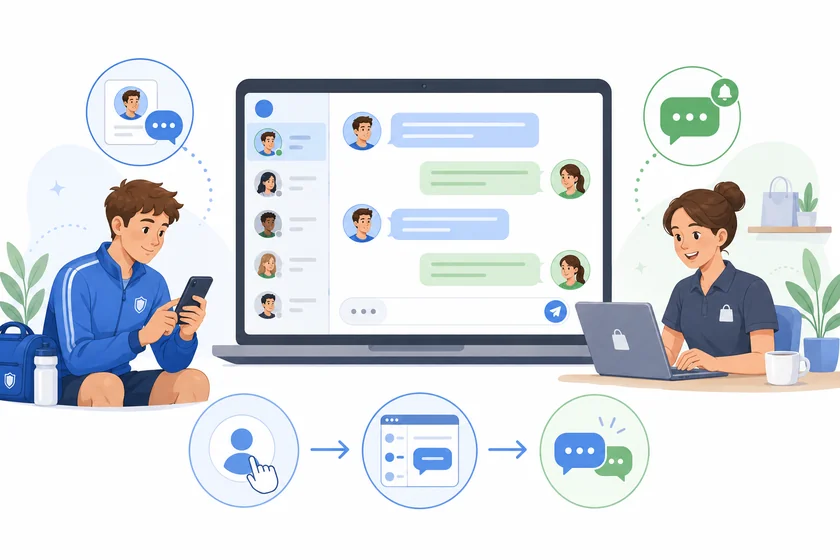
会員同士で1対1のやり取りができます。応募の前の質問、契約前の条件のすり合わせ、当日の連絡など、いちばんよく使う機能です。
1メッセージを開く
道順
マイページ
メッセージ タブ
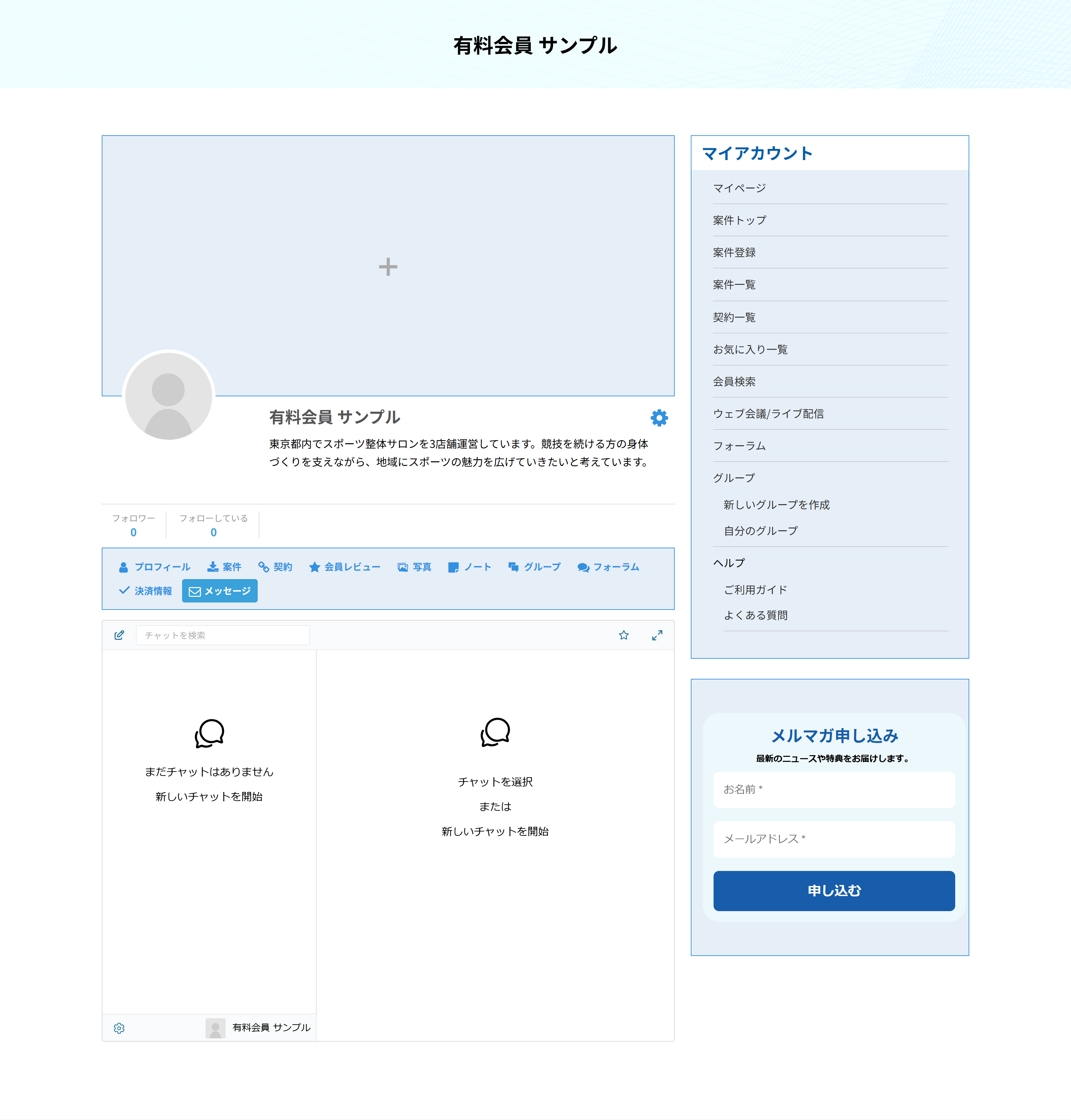
マイページのタブから封筒のアイコン(メッセージ)を押すと、やり取りの画面が開きます。
| アイコン | できること |
|---|---|
| 鉛筆(左上) | 新しいやり取りを始めます。 |
| 星 | お気に入りにしたやり取りだけを表示します。 |
| 虫めがね | やり取りの中を言葉でさがします。 |
| 矢印(右上) | 画面を広げて表示します。 |
| 歯車(左下) | メッセージの設定を開きます。 |
2メッセージを送る
-
相手を選ぶ
すでにやり取りがある相手は、左側の一覧から選びます。はじめての相手には、会員検索の プライベートメッセージ か、相手のプロフィールから送れます。 → 9. 会員をさがす・フォロー・レビュー
-
本文を入力する
画面下の入力欄に文章を書きます。
-
送信する
送信すると相手に届きます。読んだかどうかは表示されないので、返事を待つときは日程に余裕をもってご連絡ください。
ファイルも送れます
文章のほかに、画像や PDF などのファイルも送れます。参考資料や当日の地図などを共有するときに便利です。
やり取りはふたりだけに見えます
メッセージの内容は、送った相手以外の会員には見えません。契約が始まってから複数人で相談したいときは、契約表示の画面にある グループチャット をお使いください。 → 8. 契約の進め方
3案件のやり取りで使うとき
案件の進み方に合わせて、次のような使い分けができます。
| 場面 | 伝えておくとよいこと |
|---|---|
| 応募する前 | 案件の内容で分からない点、日程の相談。応募条件に合うか不安なときも先に聞けます。 |
| 選定・発注の前 | 集合時間と場所、当日の服装や持ち物、写真の使い道、報酬の支払い方法と時期。 |
| 契約が終わったあと | お礼と、次回に向けた相談。 |
契約が進んでいるあいだは契約表示の画面で
予定の変更や当日の連絡先、データの受け渡しなど、進行中の契約についての話は、契約表示の画面にある メッセージ の欄をお使いください。契約と結びついた状態で残るので、あとから見返すときに探しやすくなります。 → 8. 契約する・進める
お金のやり取りはサイトの外で行います
報酬のお支払いはサイトを通しません。金額・支払い方法・時期は、必ず文字で残るかたちで相互に確認しておいてください。あとで食い違ったときの手がかりになります。
4通知の受け取り方を変える
メッセージが届いたときの通知は、アカウントの設定で変更できます。 → 15. アカウント設定・解約・退会