ユーザーガイド
フォーラム
掲示板の形で、会員どうしが質問や相談を投稿できる場所です。特定の相手に送るメッセージと違い、投稿は会員に公開されます。

1フォーラムを開く
道順
マイアカウント
フォーラム
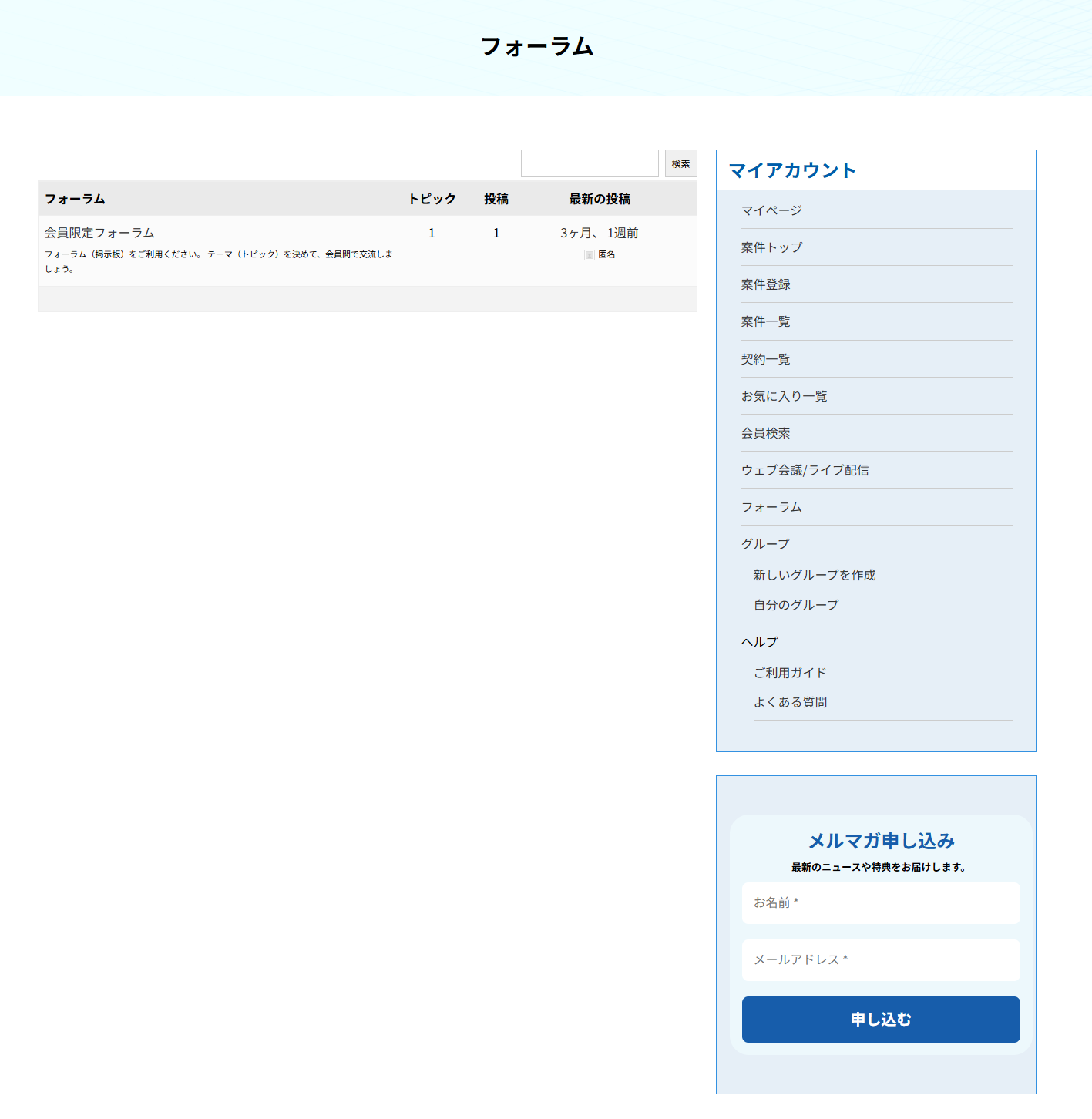
フォーラムは3つの階層になっています。順に開いていきます。
| 階層 | 開き方と中身 |
|---|---|
| フォーラム | フォーラム を押すと、フォーラムの一覧が表示されます。話題の大きな区分です。 |
| トピック | フォーラム名を押すと、そのフォーラムのトピック一覧が表示されます。ひとつの相談ごと・話題ごとのまとまりです。 |
| 投稿・返信 | トピックの題名を押すと、本文と、そこに寄せられた返信を読めます。 |
2読む・さがす
- さがす フォーラム一覧の右上にある検索欄に言葉を入れて 検索 を押すと、その言葉を含む投稿が表示されます。
- 読む フォーラム名 → トピックの題名 の順に押すと、本文と返信が開きます。
- 自分の投稿を確認する マイページの フォーラム タブに、ご自身の投稿がまとまっています。
3新しいトピックを立てる
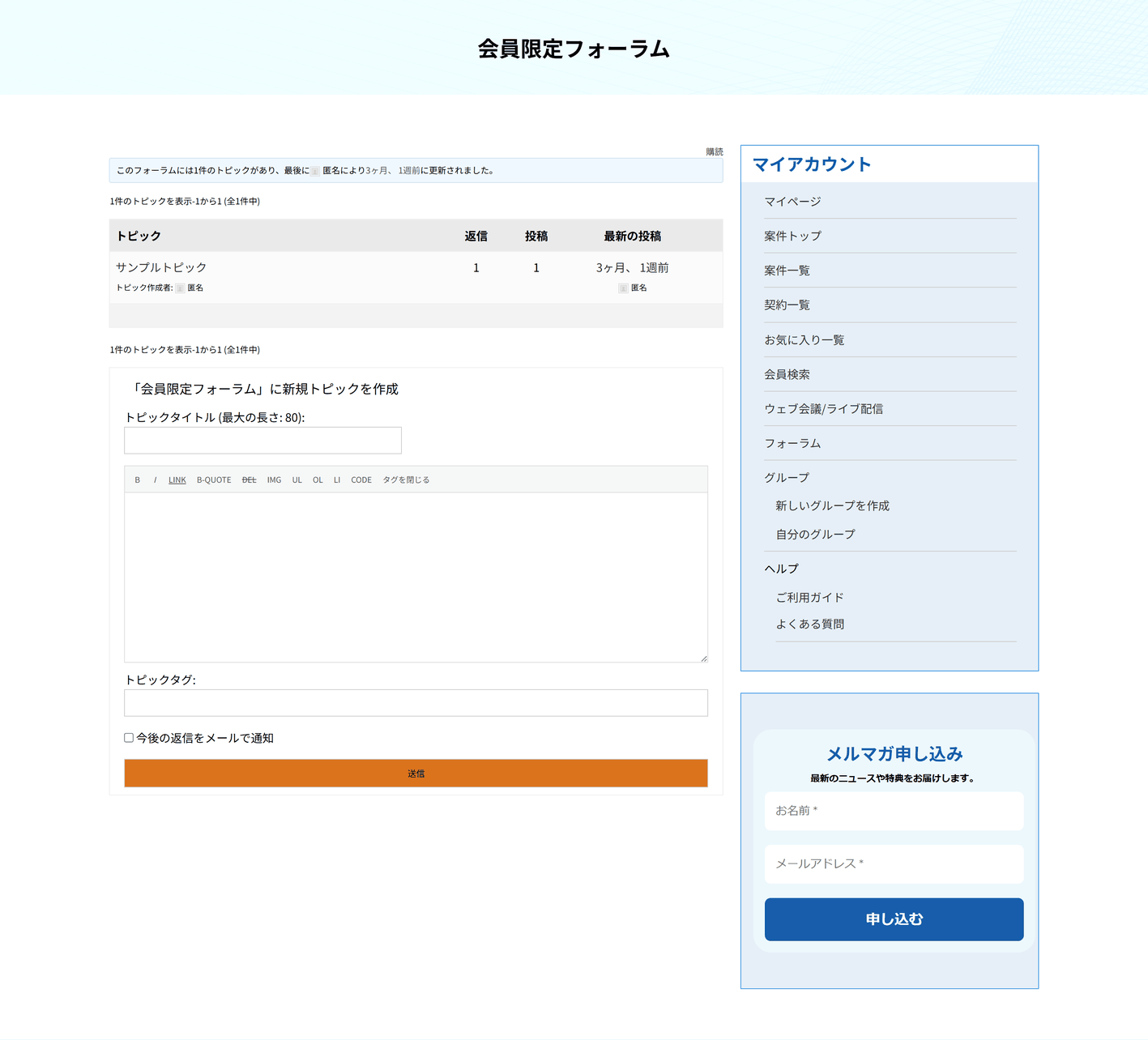
新しく相談したいときは、トピックを立てます。入力欄はフォーラムのページの下部にあります。
-
投稿したいフォーラムを開く
内容に近いフォーラムの名前を押します。トピックの一覧が表示されます。
-
トピック一覧の下にある入力欄に書く
新規トピックを作成 の見出しの下に、トピックタイトル(80文字まで)と本文の欄があります。トピックタグ は任意です。
-
送信 を押す
投稿すると、フォーラムを見ている会員が読めるようになります。
返信の通知を受け取るには
入力欄の下にある 今後の返信をメールで通知 にチェックを入れておくと、立てたトピックに返信があったときに知らせが届きます。
4トピックに返信する
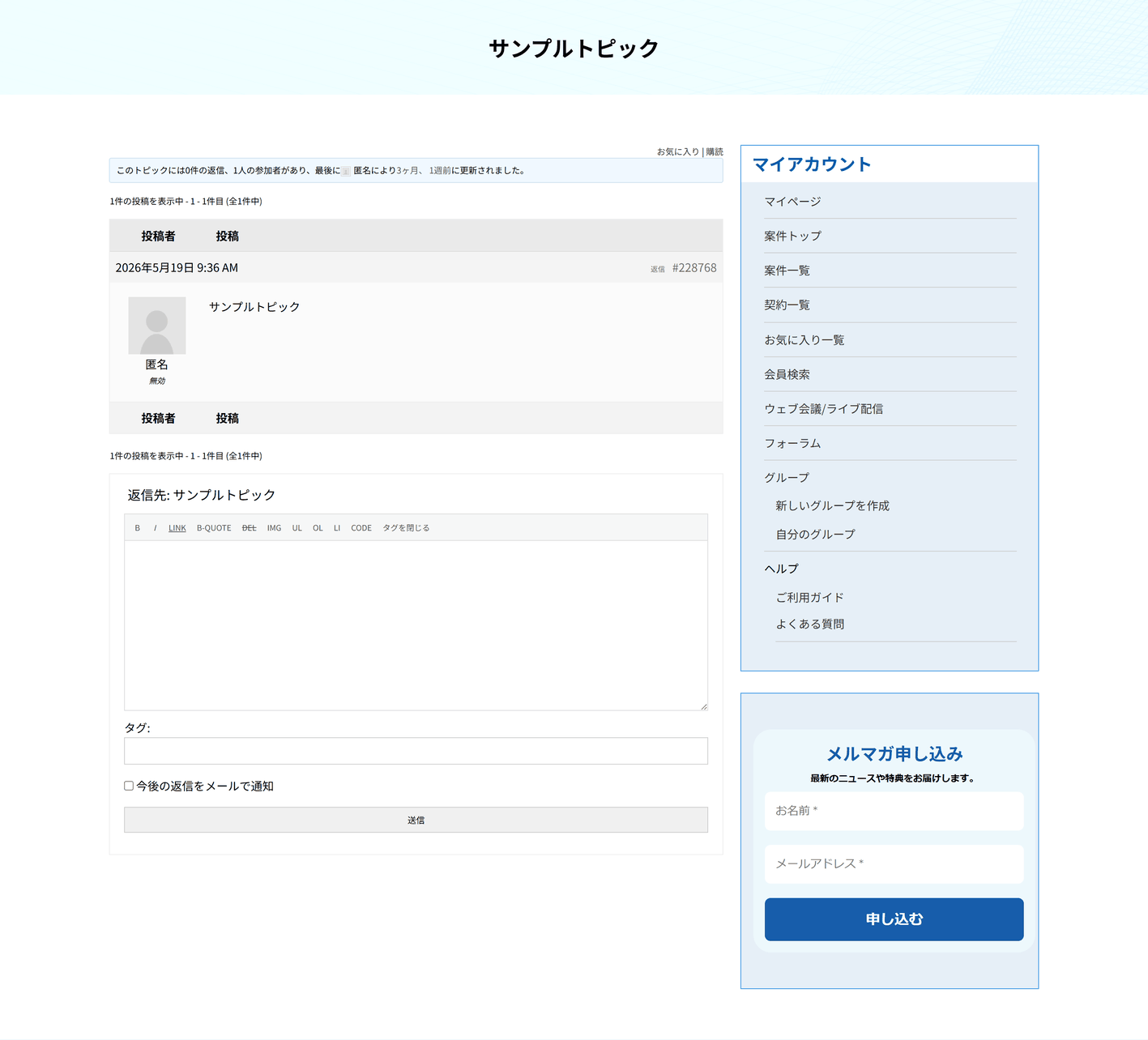
すでにあるトピックに答えるときは、そのトピックのページの下部にある返信の欄を使います。
-
返信したいトピックを開く
フォーラムを開き、トピックの題名を押します。
-
ページ下部の返信の欄に書く
返信先 にトピックの題名が表示されている欄です。
-
送信 を押す
返信がトピックの下に追加されます。
入力欄は開いている画面で変わります
フォーラムのページには新しいトピックを作る欄、トピックのページには返信の欄が表示されます。書きたい内容に合わせて、どちらの画面を開いているか確かめてください。
投稿は会員に公開されます
電話番号・住所・カード情報など、特定の相手にだけ伝えるべき内容は書かないでください。個別の連絡は メッセージ をお使いください。
メッセージとの使い分け
「この案件の集合場所を知りたい」のように相手が決まっている用件はメッセージ、「はじめて応募するときの注意点を知りたい」のように誰に聞いてもよい用件はフォーラム、と考えると分かりやすくなります。
5通知の受け取り方
フォーラムやトピックの画面にある 購読 を押しておくと、新しい投稿があったときに知らせを受け取れます。トピックの画面では お気に入り に入れておくこともできます。
投稿への返信が届いたときの通知は、アカウントの設定でも切り替えられます。 → 15. アカウント設定・解約・退会